Mostrar mensagens com a etiqueta Sistemas Operativos. Mostrar todas as mensagens

terça-feira, 21 de fevereiro de 2012

Config. source (Steam) com o win

0

Boas Fábio Brás espero que este tópico ajude a sua duvida.


1º Passo

O 1º passo será instalar o wine. Depois de instalado, é preciso instalar o Mozilla ActiveX control, que se encontra neste url:
Download
$ wine regsvr32 mozctlx.dll

2º Passo

Depois deverá adquirar a fonte TrueType do windows com o nome de tahoma.ttf e copia-la para o dir de fontes de wine esta fonte tem 310752k.
$ cp tahoma.ttf ~/.wine/drive_c/windows/fonts/

E esta pronto para começar a instalação do Steam.

3º Passo
$ wine SteamInstall.exe
A instalaçao poderá crashar aos 27%. Se tal acontecer entre no dir onde esta o Steam instalado e corra o seguinte:
$ wine steamTmp.exe SelfUpdate "H:\Program Files\Steam\steam.exe" 14''
E o steam esta instalado.

4º Passo
Para o executar, entre no directório onde está instalado e execute ...
$ wine steam.exe

E entao, dentro do steam, faça a download do jogo (ou instale o seu backup da Steam).

P.S.:
* Ao executar o jogo, feche a janela do steam, isso faz acelerar a performance do jogo, se esta for fechada. não pode ser minimizada ( bloqueia ) .Para a fechar deverá ter 5 segundos, depois de lançar o jogo.

* O jogo é conhecido por falhar, executando como root. para o efeito, utilize um utilzador do sistema,que nao o root.

* Quando tudo tiver resolvido poderá executar o wine sem mensagens de erro. isto subirá tambem, a performance do jogo.

Debug com o wine :
WINEDEBUG="-all" wine Steam
Read more

quinta-feira, 26 de janeiro de 2012

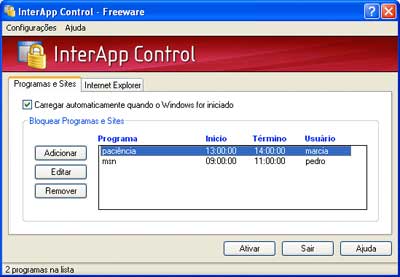
Bloquear e supervisione o acesso a sites, Orkut, MSN, internet, e programas

0

Bloqueie, controle e supervisione a utilização do computador. Tenha controle sobre o acesso a sites da internet, programas e jogos abertos e teclas digitas

O controle e supervisione da utilização do computador são de extrema importância para quem deseja manter a segurança de informações importantes ou proteger crianças dos perigos que rondam a internet. Pais, empresas, Universidades e diversas outras instituições podem, ou devem utilizar ferramentas para bloquear o acesso a sites impróprios ou a execução de programas não autorizados.

Read more

sexta-feira, 20 de janeiro de 2012

Criando um ponto de restauro no Windows XP

1

Um ponto de restauração no sistema permite desfazer alterações feitas ao computador e restaurar configurações e o desempenho sem que você perca trabalhos recentes, como documentos salvos, email ou listas de histórico e de favoritos.

Este guia vai ensinar você a criar um ponto de restauração e a restaurar seu computador para um momento anterior a qualquer instalação de programa, desde que um ponto de restauração tenha sido criado corretamente.

Criando um ponto de restauro

Read more

quinta-feira, 19 de janeiro de 2012

Criando um ponto de restauro no Windows Vista

0


Ao instalar alguns programas, pode haver alterações de arquivos dentro do Windows Vista — principalmente aqueles que adicionam temas e modificam detalhes do sistema. Ao criar um ponto de restauração no computador, Windows armazenará todos os dados e configurações para que você possa restaurá-lo ao estado anterior à instalação.

Assim, se você não gostar de algum programa ou ele prejudicar o sistema de alguma forma, é possível voltar no tempo e deixar seu computador exatamente como estava antes de instalar o aplicativo, veja como:

· Criando um ponto de restauração

· Restaurando o computador

Criando um ponto de restauração no Windows Vista

1. A primeira coisa que você deverá fazer é clicar no Menu Iniciar, pressionar com o botão direito sobre o ícone Computador e selecionar Propriedades.


Read more

quarta-feira, 18 de janeiro de 2012

Criando um ponto de restauro no Windows 7

0


Durante a utilização do computador, instalamos e removemos dezenas de programas do sistema operacional. Estas mudanças podem causar falhas e problemas sérios ao Windows, em especial quando lidamos com desenvolvedores com outro tipo de fins e certas aplicações específicas, como antivírus e temas para a Área de Trabalho.

Muitas vezes instalamos o aplicativo e tudo parece correr bem, até que algumas funções passam a apresentar erros e outras simplesmente não funcionam mais. Tudo o que queremos nessa hora é voltar no tempo, o que pode ser feito graças à Restauração do Sistema.

Read more

segunda-feira, 20 de junho de 2011

Mais comandos cmd e pequenas brincadeiras

0

gpedit.msc----- Diretiva de Grupo
sndrec32 ------- gravador
nslookup endereço IP ------- do detector
explorer ------- Abra o Windows Explorer
logoff --------- comando logout

Read more

domingo, 2 de janeiro de 2011

Qual é o melhor editor de imagem grátis.

0


Paint.NET, Inkscape
Qual o melhor?

Read more

quinta-feira, 30 de dezembro de 2010

Comandos do "Executar" e CMD do Windows

0

Trago formas e códigos que vão ajuda-lo a realizar uma melhor utilização do se computador:
Grande parte dos analistas, nerds, loucos por computador ou simplesmente curiosos que adorariam saber mais sobre comandos do "Executar do Windows". Esta é a chance aqui existem muitos desses comandos, irei passar essa lista.
Se algum dos comandos não funcionar no "Executar" siga o seguinte caminho que dará certo:
Iniciar--> executar --> cmd --> Agora escolha umas das 117 opções.

Read more

Aprenda a alterar as funções do teclado. De F1 a F12.

0

Agora e possível alterar a configuração das teclas, ou apenas as teclas de funções (F1-F12)?
Nas versões anteriores ao Windows 2000 não era possível alterar as características de cada tecla, mas desde esta versão, e portanto também no Windows XP, foi introduzida uma nova ‘chave’ nos ficheiros de controlo (registry) do Windows, a qual possibilita redefinir qualquer tecla. Isto mesmo é explicado nesta página da Microsoft.

Read more

Como criar o programa portátil...

0

Se você utiliza softwares portáteis, mas não encontrou todos os programas que utiliza em versão portátil, você mesmo pode criá-la utilizando dois softwares gratuitos,
O Universal Extractor e o 7-Zip. O primeiro serve para extrair todo o conteúdo do arquivo de instalação de programas e o segundo cria o programa portátil.
Baixe e instale o Universal Extractor e o 7-ZIP
Você precisará também do arquivo 7zS.sfx, baixe o aqui. Obs. neste link está um pacote com a última versão do 7zip e o 7zs.sfx
Como criar o programa portátil
Vamos criar nesse tutorial uma versão portátil do eMule.Crie uma pasta temporária para colocar os arquivos necessários para criação do programa portátil (ex: C:\Temp\Firefox) e coloque o arquivo 7zS.sfx dentro da pasta.

Read more

terça-feira, 28 de dezembro de 2010

Usando o TeamViewer(Acesso Remoto)

0

Segue abaixo o site do fabricante
Instalando o TeamViewer

Read more

 
Design by Infornet | Bloggerized by Mst.LM